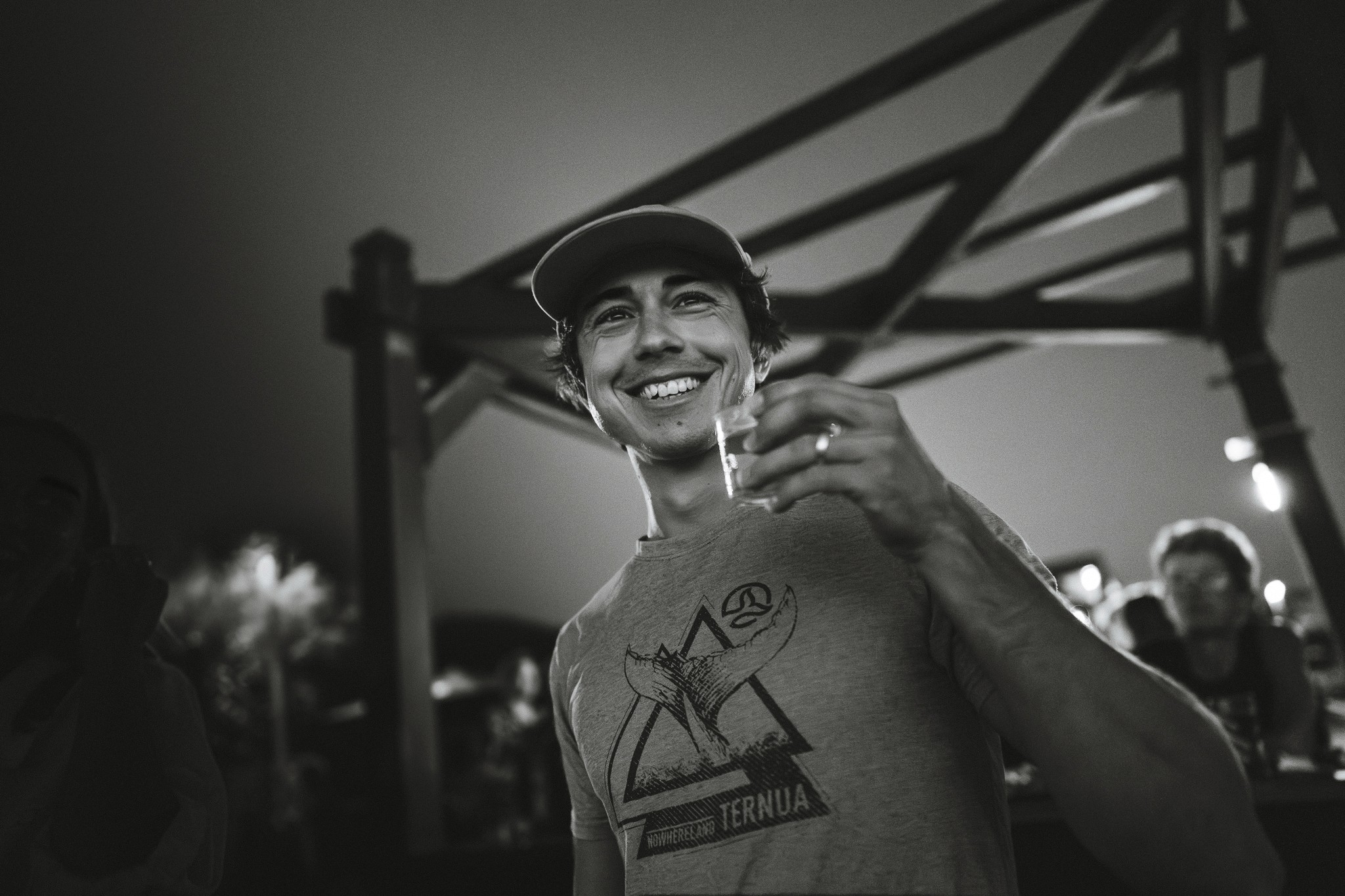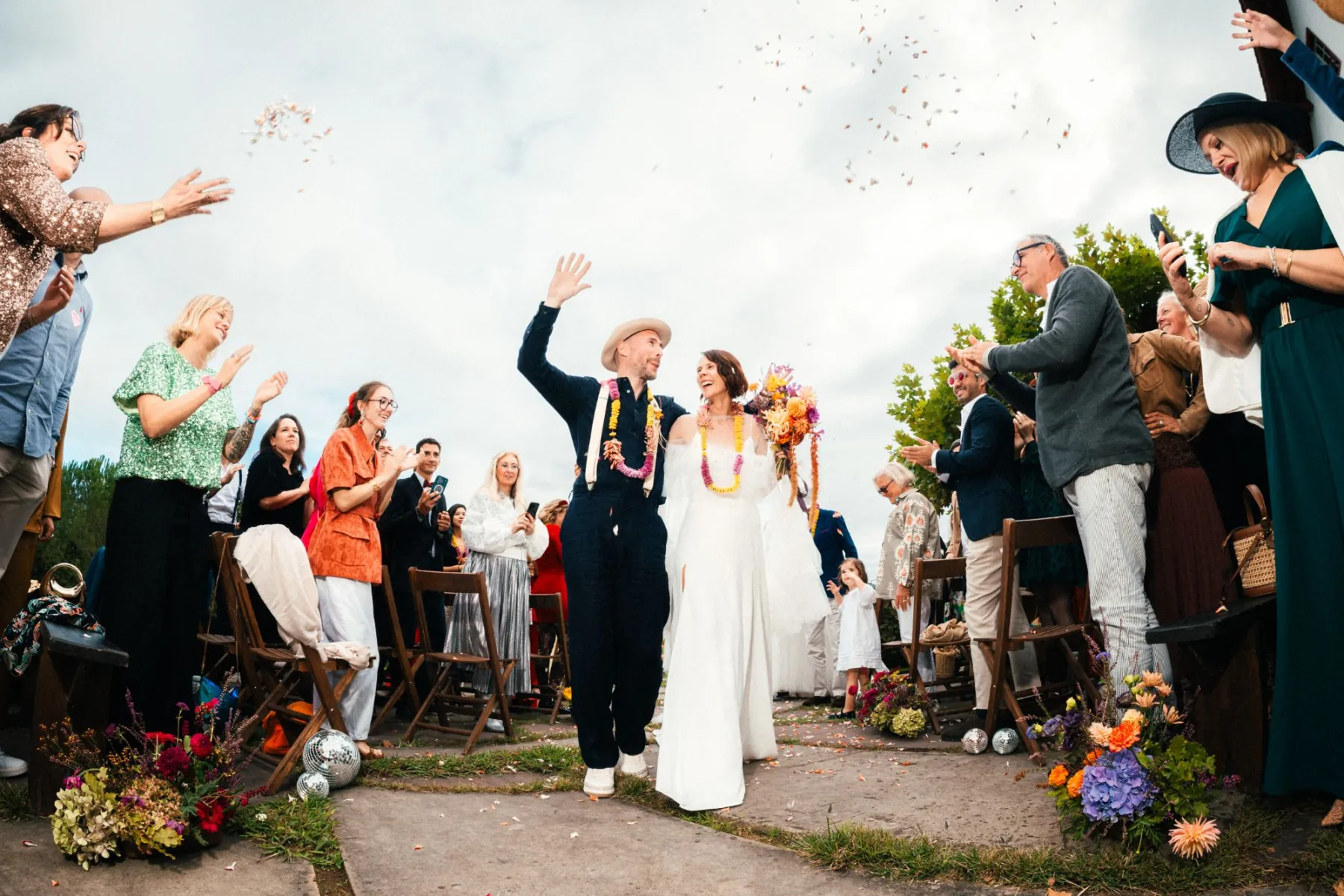

Un mouvement de robe pendant la première danse, une pluie de pétales à la sortie de la cérémonie, une larme pendant un discours ou un fou rire au cocktail. Je photographie en mode rafale pour être sûr de ne pas louper LE moment. J’aime bien de temps en temps, utiliser une rafale, destinée à la poubelle, pour en faire un GIF qui animera la galerie de mes clients. Depuis quatre saisons, chaque galerie que je livre contient quelques GIF créés à partir de mes rafales. Il y a comme une sorte de nostalgie amusante qui se dégage d’un GIF.
Si vous voulez faire pareil, première chose à savoir : Lightroom Classic n’exporte pas de GIF. Il faut un outil de plus, et c’est lui qui décide si vous y passerez dix minutes ou votre soirée. J’ai testé à peu près tout, voici mon classement.
Transparence : j’ai développé GIFstack, mon plugin pour Lightroom Classic, classé premier. Je l’ai créé parce qu’aucune autre méthode ne tenait le rythme d’une saison de mariages. J’indique aussi ses limites, et les cas où une autre option vous conviendra mieux.
Le baiser des mariés sous les arcades, au milieu des invités qui applaudissent : une rafale devenue animation.
Pourquoi je livre des GIF à mes couples
Un GIF garde la durée d’un geste. Je trouve ça intéressant de proposer aux mariées de revoir la seconde avant et la seconde après d’une photo, d’un moment précis.
Un GIF se partage tel quel. Il se lit partout, dans un message comme dans une story, sans bouton lecture : un moment de la journée que les mariés peuvent envoyer en un geste.
Une livraison qui se distingue. Un petit bonus non négligeable dans une galerie client. Peu de photographes le font, et ça coûte peu de temps quand l’outil suit.
L’enjeu pour vous : ajouter cette valeur sans rallonger la post-production. C’est là que le choix de la méthode compte.
Les moments d’un mariage qui font les meilleurs GIF
Un bon GIF de mariage n’a pas besoin de 150 images pour reproduire “une video” du moment. Une petite rafale suffit pour faire ressurgir un bon souvenir. Ceux qui fonctionnent le mieux chez moi : les calins, les détails d’ateliers du traiteur/bar a coktail, les sorties de cérémonie, le baiser apres le “oui je le veux”, les bulles, confettis, petales, jeux, première danse, essuyage de larmes et encore beaucoup d’autres moments qu’il serait trop long de citer ici.
J’en livre entre 10 et 30 par mariage : le nombre dépend des moments qui s’y prêtent, pas d’un quota.
Mes critères de classement
Le volume : après un mariage, j’ai entre 10 et 30 rafales à transformer. Une méthode qui traite une rafale à la fois multiplie le temps d’autant.
La stabilisation : à main levée, une rafale est souvent assez chaotique au niveau du cadrage.
Le respect de la retouche : le GIF doit avoir le même rendu que le reste de la galerie, sinon il détonne.
La confidentialité : ce sont les photos de vos clients. Je préfère qu’elles ne quittent pas mon ordinateur.
Le poids : Pic-Time recommande moins de 1 Mo par GIF pour un affichage fluide. J’avoue utiliser des gifs entre 20 et 60 Mo, et ça passe très bien (si les mariés regardent leur galerie avec un wifi)
Le prix.
Le classement : les 5 meilleures méthodes pour créer un GIF dans Lightroom
GIFstack : le plus rapide pour livrer plusieurs GIF par mariage
Photoshop : la méthode classique, si vous avez déjà l’abonnement
Photopea : l’alternative gratuite à Photoshop
Ezgif : le plus simple pour un test, à éviter pour les photos de clients
Le module Diaporama de Lightroom : la seule option native, en MP4
Le comparatif en un coup d’œil

N°1 : GIFstack, le plus rapide pour livrer plusieurs GIF par mariage
GIFstack ajoute à Lightroom Classic ce qui lui manque : créer un GIF ou un MP4 à partir d’une rafale, sans export préalable. Vous sélectionnez vos rafales, vous ouvrez Fichier → Module externe - Extras → Créer un GIF, vous réglez dans l’aperçu animé, et c’est fini.
Ce qui le place en tête pour un mariage :
Toute la journée d’un coup : dès qu’il y a plus de 1,5 seconde entre deux images (réglable), une nouvelle séquence commence. Je sélectionne les photos du mariage, et chaque rafale devient son propre GIF, avec ses propres réglages.
Cinq modes de stabilisation visibles en direct : décor fixe, décor fixe sans bascule, mouvement lissé, sujet fixe, image entière.
Le rendu de la galerie : les images sont traitées directement depuis le catalogue, avec votre retouche.
Le poids sous contrôle : résolution fixe (960, 1280, 1600, 2000 px ou personnalisée) ou poids maximal en Mo. Pratique pour rester sous 1 Mo.
Les finitions : export GIF ou MP4, aller-retour, recadrage centré sur le sujet, traitement sur votre ordinateur.
Mon estimation, pour une rafale de 10 photos : environ 1 minute avec GIFstack, dont 10 à 25 secondes de calcul selon la taille des fichiers. Avec Photoshop, comptez 6 à 8 minutes : ouverture en calques depuis Lightroom, alignement, recadrage des bords, réduction, montage de l’animation et export. Sur un mariage de 20 rafales, l’écart se compte en heures.
Ses limites :
Lightroom Classic uniquement, sur macOS et Windows. Pas de version pour Lightroom cloud, Lightroom mobile ou Photoshop.
Payant après l’essai : 29 € par an ou 69 € en licence à vie.
L’essai est complet et sans limite de durée, mais plafonné à 480 px, avec un badge « version d’essai ».
Comme toute stabilisation, elle recale des images proches. Une série dont le cadrage change complètement ne deviendra pas fluide.
Les étapes détaillées de chaque méthode sont dans mon guide pour créer un GIF dans Lightroom.

Avant : une rafale prise à main levée lors de la demande en mariage à l’Hôtel du Palais, assemblée telle quelle.
Après : la même rafale stabilisée par GIFstack, en mode décor fixe. Le décor ne bouge plus, seuls les gestes restent.
N°2 : Photoshop, la méthode classique, longue et moins stable
C’est ce que j’utilisais avant GIFstack. On ouvre la rafale en calques depuis Lightroom, on lance l’alignement automatique, on crée l’animation dans le panneau Montage, puis on exporte. Le résultat est correct, au prix d’une douzaine d’étapes par GIF.
Sur un mariage, ça coince à plusieurs endroits :
Une stabilisation moins propre : à l’usage, l’alignement automatique de Photoshop ne m’a jamais donné un résultat aussi stable que GIFstack sur une rafale à main levée, et rien ne permet de le comparer avant de valider.
Une rafale à la fois : dix rafales, c’est dix fois tout le processus.
Trente fichiers haute définition en calques demandent beaucoup de mémoire.
L’aller-retour se construit à la main.
Idéal pour : un GIF ponctuel, si vous avez déjà l’abonnement. Sa vraie force, la retouche image par image, ne sert guère sur une rafale entière : personne ne retouche vingt images une à une pour deux secondes d’animation.
N°3 : Photopea, l’alternative gratuite à Photoshop
Photopea est un éditeur gratuit qui fonctionne dans le navigateur, avec une interface proche de Photoshop. On exporte d’abord la rafale en JPEG depuis Lightroom, puis on l’ouvre en calques dans Photopea, qui crée l’animation à partir de ces calques : chaque calque dont le nom commence par _a_ devient une image de l’animation. On exporte ensuite en GIF.
Points forts : gratuit, rien à installer, prise en main immédiate si vous connaissez Photoshop.
Limites : un export JPEG préalable, puis il faut renommer chaque calque, traiter une rafale à la fois, et réduire la taille des images avant de commencer, car les grandes résolutions demandent beaucoup de mémoire. Il aligne les calques automatiquement, sans aperçu, et vos photos restent sur votre ordinateur : Photopea fonctionne entièrement dans le navigateur.
N°4 : Ezgif, le plus simple pour un test
Ezgif est un site gratuit, sans inscription ni filigrane. On exporte la rafale en JPEG depuis Lightroom, on l’envoie, on règle le délai entre les images, et on télécharge le GIF.
Points forts : gratuit, immédiat, accepte presque tous les formats d’image.
Limites : un export JPEG préalable, et aucune stabilisation. L’envoi est plafonné à 200 Mo et les images sont réduites au-delà de 1920 × 1920 px. Vos photos passent par les serveurs du site, qui les efface au bout d’une heure. Pour des photos de clients, je l’évite.
N°5 : le module Diaporama de Lightroom, la seule option native
Lightroom Classic n’exporte pas de GIF. Le seul contournement intégré passe par le module Diaporama : une durée de diapositive très courte, aucun fondu, puis Exporter la vidéo. Vous obtenez un MP4.
Points forts : rien à installer. Pic-Time accepte les clips vidéo, donc une boucle MP4 peut aller directement dans la galerie.
Limites : jamais un vrai GIF, des formats imposés (bandes noires sur une rafale verticale), aucune stabilisation, une séquence par export.
Livrer les GIF dans la galerie client
J’utilise Pic-Time, qui gère les GIF comme des photos :
Import : les GIF s’ajoutent à la galerie comme les JPEG, et peuvent servir de couverture.
Poids : visez moins de 1 Mo par GIF, comme le recommande Pic-Time, même si la plateforme accepte bien plus lourd.
Téléchargement : les GIF ne sont pas redimensionnés à l’import. Si vous autorisez le téléchargement, le couple récupère le fichier d’origine.
Classement : nommez le GIF d’après la première image de la rafale (par exemple DSC1000-GIF). Il se rangera à côté des photos de la séquence si la galerie est triée par nom.
Instagram : livrez aussi la version MP4. C’est elle que les couples pourront publier, Instagram n’acceptant pas les GIF animés en publication.
Je place chaque GIF juste avant la photo fixe du même moment : l’animation amène l’instant, la photo le fige.
Sur une autre plateforme, vérifiez qu’elle conserve l’animation : certaines n’affichent que la première image. Et avant de publier les GIF d’un couple sur votre site ou vos réseaux, vérifiez que votre contrat couvre cette diffusion.
Questions fréquentes
Combien de GIF livrer par mariage ?
Entre 10 et 30 chez moi, selon les moments qui s’y prêtent. Un GIF n’a sa place que si le mouvement raconte quelque chose.
Faut-il facturer les GIF en supplément ?
Non. Pour moi, c’est un petit bonus : il fait rire les mariés, leur rend une émotion, ou habille simplement la galerie d’un détail animé. Je n’en fais pas un argument de vente.
Lightroom peut-il exporter un GIF ?
Non, pas nativement : le module Diaporama exporte seulement une vidéo, sans stabilisation. Pour un vrai GIF, il faut un plugin comme GIFstack ou un autre logiciel.
GIF ou MP4 pour la galerie ?
GIF pour la galerie, les messages et les e-mails : il se lit partout, sans bouton lecture. MP4 pour Instagram : plus léger, en couleurs complètes.
Pourquoi mon GIF tremble-t-il ?
Même à vitesse rapide, les micro-mouvements de la main décalent chaque image de quelques pixels. Il faut aligner les images avant l’export : alignement automatique dans Photoshop, ou un des modes de stabilisation de GIFstack.
Quelle méthode choisir ?
Vous livrez plusieurs GIF par mariage sous Lightroom Classic : GIFstack
Un seul GIF à faire, et vous avez déjà Photoshop : Photoshop
Pas de budget, un peu de patience : Photopea
Un test ponctuel sur des photos non sensibles : Ezgif
Une boucle MP4 pour la galerie, sans rien installer : le module Diaporama
Chez moi, chaque galerie de mariage repart avec ses GIF, créés en un seul passage sans quitter Lightroom. Pour essayer sur votre prochain mariage, l’essai gratuit de GIFstack donne accès à toutes les fonctions, sans limite de durée.
Article écrit par William Desse, photographe au Pays Basque, classé dans le top 10 mondial de Fearless Photographers en 2025.
Sources
Pages consultées le 11 octobre 2026 :
GIFstack, page d’accueil
GIFstack, créer un GIF dans Lightroom
Un mouvement de robe pendant la première danse, une pluie de pétales à la sortie de la cérémonie, une larme pendant un discours ou un fou rire au cocktail. Je photographie en mode rafale pour être sûr de ne pas louper LE moment. J’aime bien de temps en temps, utiliser une rafale, destinée à la poubelle, pour en faire un GIF qui animera la galerie de mes clients. Depuis quatre saisons, chaque galerie que je livre contient quelques GIF créés à partir de mes rafales. Il y a comme une sorte de nostalgie amusante qui se dégage d’un GIF.
Si vous voulez faire pareil, première chose à savoir : Lightroom Classic n’exporte pas de GIF. Il faut un outil de plus, et c’est lui qui décide si vous y passerez dix minutes ou votre soirée. J’ai testé à peu près tout, voici mon classement.
Transparence : j’ai développé GIFstack, mon plugin pour Lightroom Classic, classé premier. Je l’ai créé parce qu’aucune autre méthode ne tenait le rythme d’une saison de mariages. J’indique aussi ses limites, et les cas où une autre option vous conviendra mieux.
Le baiser des mariés sous les arcades, au milieu des invités qui applaudissent : une rafale devenue animation.
Pourquoi je livre des GIF à mes couples
Un GIF garde la durée d’un geste. Je trouve ça intéressant de proposer aux mariées de revoir la seconde avant et la seconde après d’une photo, d’un moment précis.
Un GIF se partage tel quel. Il se lit partout, dans un message comme dans une story, sans bouton lecture : un moment de la journée que les mariés peuvent envoyer en un geste.
Une livraison qui se distingue. Un petit bonus non négligeable dans une galerie client. Peu de photographes le font, et ça coûte peu de temps quand l’outil suit.
L’enjeu pour vous : ajouter cette valeur sans rallonger la post-production. C’est là que le choix de la méthode compte.
Les moments d’un mariage qui font les meilleurs GIF
Un bon GIF de mariage n’a pas besoin de 150 images pour reproduire “une video” du moment. Une petite rafale suffit pour faire ressurgir un bon souvenir. Ceux qui fonctionnent le mieux chez moi : les calins, les détails d’ateliers du traiteur/bar a coktail, les sorties de cérémonie, le baiser apres le “oui je le veux”, les bulles, confettis, petales, jeux, première danse, essuyage de larmes et encore beaucoup d’autres moments qu’il serait trop long de citer ici.
J’en livre entre 10 et 30 par mariage : le nombre dépend des moments qui s’y prêtent, pas d’un quota.
Mes critères de classement
Le volume : après un mariage, j’ai entre 10 et 30 rafales à transformer. Une méthode qui traite une rafale à la fois multiplie le temps d’autant.
La stabilisation : à main levée, une rafale est souvent assez chaotique au niveau du cadrage.
Le respect de la retouche : le GIF doit avoir le même rendu que le reste de la galerie, sinon il détonne.
La confidentialité : ce sont les photos de vos clients. Je préfère qu’elles ne quittent pas mon ordinateur.
Le poids : Pic-Time recommande moins de 1 Mo par GIF pour un affichage fluide. J’avoue utiliser des gifs entre 20 et 60 Mo, et ça passe très bien (si les mariés regardent leur galerie avec un wifi)
Le prix.
Le classement : les 5 meilleures méthodes pour créer un GIF dans Lightroom
GIFstack : le plus rapide pour livrer plusieurs GIF par mariage
Photoshop : la méthode classique, si vous avez déjà l’abonnement
Photopea : l’alternative gratuite à Photoshop
Ezgif : le plus simple pour un test, à éviter pour les photos de clients
Le module Diaporama de Lightroom : la seule option native, en MP4
Le comparatif en un coup d’œil
N°1 : GIFstack, le plus rapide pour livrer plusieurs GIF par mariage
GIFstack ajoute à Lightroom Classic ce qui lui manque : créer un GIF ou un MP4 à partir d’une rafale, sans export préalable. Vous sélectionnez vos rafales, vous ouvrez Fichier → Module externe - Extras → Créer un GIF, vous réglez dans l’aperçu animé, et c’est fini.
Ce qui le place en tête pour un mariage :
Toute la journée d’un coup : dès qu’il y a plus de 1,5 seconde entre deux images (réglable), une nouvelle séquence commence. Je sélectionne les photos du mariage, et chaque rafale devient son propre GIF, avec ses propres réglages.
Cinq modes de stabilisation visibles en direct : décor fixe, décor fixe sans bascule, mouvement lissé, sujet fixe, image entière.
Le rendu de la galerie : les images sont traitées directement depuis le catalogue, avec votre retouche.
Le poids sous contrôle : résolution fixe (960, 1280, 1600, 2000 px ou personnalisée) ou poids maximal en Mo. Pratique pour rester sous 1 Mo.
Les finitions : export GIF ou MP4, aller-retour, recadrage centré sur le sujet, traitement sur votre ordinateur.
Mon estimation, pour une rafale de 10 photos : environ 1 minute avec GIFstack, dont 10 à 25 secondes de calcul selon la taille des fichiers. Avec Photoshop, comptez 6 à 8 minutes : ouverture en calques depuis Lightroom, alignement, recadrage des bords, réduction, montage de l’animation et export. Sur un mariage de 20 rafales, l’écart se compte en heures.
Ses limites :
Lightroom Classic uniquement, sur macOS et Windows. Pas de version pour Lightroom cloud, Lightroom mobile ou Photoshop.
Payant après l’essai : 29 € par an ou 69 € en licence à vie.
L’essai est complet et sans limite de durée, mais plafonné à 480 px, avec un badge « version d’essai ».
Comme toute stabilisation, elle recale des images proches. Une série dont le cadrage change complètement ne deviendra pas fluide.
Les étapes détaillées de chaque méthode sont dans mon guide pour créer un GIF dans Lightroom.
Avant : une rafale prise à main levée lors de la demande en mariage à l’Hôtel du Palais, assemblée telle quelle.
Après : la même rafale stabilisée par GIFstack, en mode décor fixe. Le décor ne bouge plus, seuls les gestes restent.
N°2 : Photoshop, la méthode classique, longue et moins stable
C’est ce que j’utilisais avant GIFstack. On ouvre la rafale en calques depuis Lightroom, on lance l’alignement automatique, on crée l’animation dans le panneau Montage, puis on exporte. Le résultat est correct, au prix d’une douzaine d’étapes par GIF.
Sur un mariage, ça coince à plusieurs endroits :
Une stabilisation moins propre : à l’usage, l’alignement automatique de Photoshop ne m’a jamais donné un résultat aussi stable que GIFstack sur une rafale à main levée, et rien ne permet de le comparer avant de valider.
Une rafale à la fois : dix rafales, c’est dix fois tout le processus.
Trente fichiers haute définition en calques demandent beaucoup de mémoire.
L’aller-retour se construit à la main.
Idéal pour : un GIF ponctuel, si vous avez déjà l’abonnement. Sa vraie force, la retouche image par image, ne sert guère sur une rafale entière : personne ne retouche vingt images une à une pour deux secondes d’animation.
N°3 : Photopea, l’alternative gratuite à Photoshop
Photopea est un éditeur gratuit qui fonctionne dans le navigateur, avec une interface proche de Photoshop. On exporte d’abord la rafale en JPEG depuis Lightroom, puis on l’ouvre en calques dans Photopea, qui crée l’animation à partir de ces calques : chaque calque dont le nom commence par _a_ devient une image de l’animation. On exporte ensuite en GIF.
Points forts : gratuit, rien à installer, prise en main immédiate si vous connaissez Photoshop.
Limites : un export JPEG préalable, puis il faut renommer chaque calque, traiter une rafale à la fois, et réduire la taille des images avant de commencer, car les grandes résolutions demandent beaucoup de mémoire. Il aligne les calques automatiquement, sans aperçu, et vos photos restent sur votre ordinateur : Photopea fonctionne entièrement dans le navigateur.
N°4 : Ezgif, le plus simple pour un test
Ezgif est un site gratuit, sans inscription ni filigrane. On exporte la rafale en JPEG depuis Lightroom, on l’envoie, on règle le délai entre les images, et on télécharge le GIF.
Points forts : gratuit, immédiat, accepte presque tous les formats d’image.
Limites : un export JPEG préalable, et aucune stabilisation. L’envoi est plafonné à 200 Mo et les images sont réduites au-delà de 1920 × 1920 px. Vos photos passent par les serveurs du site, qui les efface au bout d’une heure. Pour des photos de clients, je l’évite.
N°5 : le module Diaporama de Lightroom, la seule option native
Lightroom Classic n’exporte pas de GIF. Le seul contournement intégré passe par le module Diaporama : une durée de diapositive très courte, aucun fondu, puis Exporter la vidéo. Vous obtenez un MP4.
Points forts : rien à installer. Pic-Time accepte les clips vidéo, donc une boucle MP4 peut aller directement dans la galerie.
Limites : jamais un vrai GIF, des formats imposés (bandes noires sur une rafale verticale), aucune stabilisation, une séquence par export.
Livrer les GIF dans la galerie client
J’utilise Pic-Time, qui gère les GIF comme des photos :
Import : les GIF s’ajoutent à la galerie comme les JPEG, et peuvent servir de couverture.
Poids : visez moins de 1 Mo par GIF, comme le recommande Pic-Time, même si la plateforme accepte bien plus lourd.
Téléchargement : les GIF ne sont pas redimensionnés à l’import. Si vous autorisez le téléchargement, le couple récupère le fichier d’origine.
Classement : nommez le GIF d’après la première image de la rafale (par exemple DSC1000-GIF). Il se rangera à côté des photos de la séquence si la galerie est triée par nom.
Instagram : livrez aussi la version MP4. C’est elle que les couples pourront publier, Instagram n’acceptant pas les GIF animés en publication.
Je place chaque GIF juste avant la photo fixe du même moment : l’animation amène l’instant, la photo le fige.
Sur une autre plateforme, vérifiez qu’elle conserve l’animation : certaines n’affichent que la première image. Et avant de publier les GIF d’un couple sur votre site ou vos réseaux, vérifiez que votre contrat couvre cette diffusion.
Questions fréquentes
Combien de GIF livrer par mariage ?
Entre 10 et 30 chez moi, selon les moments qui s’y prêtent. Un GIF n’a sa place que si le mouvement raconte quelque chose.
Faut-il facturer les GIF en supplément ?
Non. Pour moi, c’est un petit bonus : il fait rire les mariés, leur rend une émotion, ou habille simplement la galerie d’un détail animé. Je n’en fais pas un argument de vente.
Lightroom peut-il exporter un GIF ?
Non, pas nativement : le module Diaporama exporte seulement une vidéo, sans stabilisation. Pour un vrai GIF, il faut un plugin comme GIFstack ou un autre logiciel.
GIF ou MP4 pour la galerie ?
GIF pour la galerie, les messages et les e-mails : il se lit partout, sans bouton lecture. MP4 pour Instagram : plus léger, en couleurs complètes.
Pourquoi mon GIF tremble-t-il ?
Même à vitesse rapide, les micro-mouvements de la main décalent chaque image de quelques pixels. Il faut aligner les images avant l’export : alignement automatique dans Photoshop, ou un des modes de stabilisation de GIFstack.
Quelle méthode choisir ?
Vous livrez plusieurs GIF par mariage sous Lightroom Classic : GIFstack
Un seul GIF à faire, et vous avez déjà Photoshop : Photoshop
Pas de budget, un peu de patience : Photopea
Un test ponctuel sur des photos non sensibles : Ezgif
Une boucle MP4 pour la galerie, sans rien installer : le module Diaporama
Chez moi, chaque galerie de mariage repart avec ses GIF, créés en un seul passage sans quitter Lightroom. Pour essayer sur votre prochain mariage, l’essai gratuit de GIFstack donne accès à toutes les fonctions, sans limite de durée.
Article écrit par William Desse, photographe au Pays Basque, classé dans le top 10 mondial de Fearless Photographers en 2025.
Sources
Pages consultées le 11 octobre 2026 :
GIFstack, page d’accueil
GIFstack, créer un GIF dans Lightroom